www.nozacompany.co.de. Powered by Blogger.

Saturday, August 20, 2011

Play Stations One Emulator For Debian/Ubuntu


Saya merasakan kangen dengan masa kecil saya. Dahulu karna maen PS bahkan sampai nilai UNAS SD saya berantakan. Untuk saya berhasil bakit saat SMP saat itu PS 1 kesayangan saya musiumkan. ehhehe :D
Ternyata sekarang ingin bermain PS lagi. Saya harus kreative. tadinya mau saya bikin aplikasinya, ternyata malah sudah ada..

PCSX emulator adalah jawabanya.. well...
Cara pakai :
1. Download disini ---> here
2. Install. Jika pake Ubuntu bisa langsung Klik2x dan install dengan ubuntu software center. Jika dengan terminal dengan cara, masuk ke tempat direktori file disimpan kemudian masuk ke root dengan "su" kemudian menulis pasword. Dilanjutkan dengan menulis "sudo dpkg -i nama_paket.deb". Beres.
3. Jika masih punya CD game PS sebaiknya dibuat imagenya sehingga menjadi file iso.
4. Setting Controllnya sesuai dengan selera anda

Sunday, June 26, 2011

Menginstall WIn XP dengan USB device

Sebenarnya Windows XP tidak dirancang untuk dapat di install menggunakan perangkat USB. Jadi kita perlu hancurkan system aslinya dan menggunakkan system fersi kita..

Caranya :


1. USB stick 1 GB
2. Original Windows XP CD SP1 or SP2
3. Pembuat ISO seperti MagicISO,WinISO atau yg laennya
4. Microsoft Cabsdk
5. BIOS mendukung boot dari USB device
6. USB HD yang bisa bootable.
Mungkin anda membutuhkan tools untuk membuat sebuah USB HD or USB stick menjadi bootable.
Kita bisa manfaatkan sebuah tools kecil dari HP yaitu HP USB Disk Storage Format Tool

Langkah-langkahnya :
1. Buat folder baru mis XPSP2 lalu copas semua file dari Orig Win XP CD

2. Buat folder baru lage mis XPUSB

3. Copas lage dari folder XPSP2 /i386 ke folder XPUSB file2 berikut :
DOSNET.INF
TXTSETUP.SIF
USB.IN_
USBPORT.IN_
USBSTOR.IN_

4. Unpacking file2 yg berextensi .IN_  dengan command line
contoh : cabarc x USB.IN_
Mk kita dapatkan file2 sbb lalu delete file yg berextensi .IN_ tersebut:
usb.inf
usbport.inf
usbstor.inf

5. Disini kita mulai melakukan edit file2 tersebut.
Pertama kita edit file TXTSETUP.SIF file ini yg pertama kali di ambil oleh cd installer xp saat kita    menginstal sbg langkah dlm penginstalan system.

Dalam file ini kita menginginkan USB device sbg tujuan.

1.   Pertama buka file TXTSETUP.SIF dengan notepad.

2.   Kita pindahkan/copy entry dr seksi [InputDevicesSupport.Load] ke seksi
[BootBusExtenders.Load]
Seperti dibawah ini :
[BootBusExtenders.Load]
pci = pci.sys
acpi = acpi.sys
isapnp = isapnp.sys
acpiec = acpiec.sys
ohci1394 = ohci1394.sys
usbehci = usbehci.sys
usbohci = usbohci.sys
usbuhci = usbuhci.sys
usbhub = usbhub.sys
usbccgp = usbccgp.sys
usbstor = usbstor.sys

[InputDevicesSupport.Load]
usbehci = usbehci.sys
usbohci = usbohci.sys
usbuhci = usbuhci.sys
usbhub = usbhub.sys
usbccgp = usbccgp.sys

hidusb = hidusb.sys
serial = serial.sys
serenum = serenum.sys
usbstor = usbstor.sys

3.   Dengan cara yg sama pada seksi [BootBusExtenders] dan [InputDevicesSupport]
Seperti di bawah ini :
[BootBusExtenders]
pci      = “PCI Bus Driver”,files.pci,pci
acpi     = “ACPI Plug & Play Bus Driver”,files.acpi,acpi
isapnp   = “ISA Plug & Play Bus Driver”,files.isapnp,isapnp
acpiec   = “ACPI Embedded Controller Driver”,files.none,acpiec
ohci1394 = “IEEE 1394 Bus OHCI Compliant Port Driver”,files.ohci1394,ohci1394
usbehci  = “Enhanced Host Controller”,files.usbehci,usbehci
usbohci  = “Open Host Controller”,files.usbohci,usbohci
usbuhci  = “Universal Host Controller”,files.usbuhci,usbuhci
usbhub   = “Generic USB Hub Driver”,files.usbhub,usbhub
usbstor  = “USB Storage Class Driver”,files.usbstor,usbstor
usbccgp  = “USB Generic Parent Driver”,files.usbccgp,usbccgp

[InputDevicesSupport]
usbehci  = “Enhanced Host Controller”,files.usbehci,usbehci
usbohci  = “Open Host Controller”,files.usbohci,usbohci
usbuhci  = “Universal Host Controller”,files.usbuhci,usbuhci
usbhub   = “Generic USB Hub Driver”,files.usbhub,usbhub

hidusb   = “Human Interface Parser”,files.hidusb,hidusb
serial   = “Serial Port Driver”,files.none,serial
serenum  = “Serial Port Enumerator”,files.none,serenum
usbstor  = “USB Storage Class Driver”,files.usbstor,usbstor
usbccgp  = “USB Generic Parent Driver”,files.usbccgp,usbccgp


4.   Lalu agar sedikit registri yg telah kita buat pada file USBBOOT.INF dimasukkan pada saat instalasi  maka pada seksi [HiveInfs.Fresh] kita tambahkan :
[HiveInfs.Fresh]
AddReg = hivedef.inf,AddReg
AddReg = hivesys.inf,AddReg
AddReg = hivesft.inf,AddReg
AddReg = hivecls.inf,AddReg
AddReg = hiveusd.inf,AddReg
AddReg = dmreg.inf,DM.AddReg
AddReg = usbboot.inf,usbservices
Dan juga kita tambahkan pada seksi [SourceDisksFiles]
[SourceDisksFiles]
usbboot.inf = 1,,,,,,_x,3,,3
bootvid.dll = 1,,,,,,3_,2,0,0,,1,2
kdcom.dll = 1,,,,,,3_,2,0,0,,1,2

6.   Selesai simpan dan tutup file TXTSETUP.SIF tersebut

7.   Edit file DOSNET.INF pada seksi bagian yg kedua [Files] spt di bawah ini.
[Files]
d1,usbboot.inf
d1,_default.pif
d1,12520437.cpx
d1,12520850.cpx

8.   Edit file usb.inf
Ganti baris yg ditandai dengan huruf  tebal pada seksi [StandardHub.AddService] dan    [CommonClassParent.AddService] berikut :
[StandardHub.AddService]
DisplayName = %StandardHub.SvcDesc%
ServiceType = 1 ; SERVICE_KERNEL_DRIVER
StartType = 0 ; SERVICE_DEMAND_START
ErrorControl = 1 ; SERVICE_ERROR_NORMAL
ServiceBinary = %12%\usbhub.sys
LoadOrderGroup = Boot Bus Extender
[CommonClassParent.AddService]
DisplayName = %GenericParent.SvcDesc%
ServiceType = 1 ; SERVICE_KERNEL_DRIVER
StartType = 0 ; SERVICE_DEMAND_START
ErrorControl = 1 ; SERVICE_ERROR_NORMAL
ServiceBinary = %12%\usbccgp.sys
LoadOrderGroup = Boot Bus Extender

9.   Edit file usbport.inf
Ganti baris yg ditandai dengan huruf tebal pada seksi [EHCI.AddService], [OHCI.AddService] , [UHCI.AddService] dan [ROOTHUB.AddService] berikut:
[EHCI.AddService]
DisplayName = %EHCIMP.SvcDesc%
ServiceType = 1 ; SERVICE_KERNEL_DRIVER
StartType = 0 ; SERVICE_DEMAND_START
ErrorControl = 1 ; SERVICE_ERROR_NORMAL
ServiceBinary = %12%\usbehci.sys
LoadOrderGroup = Boot Bus Extender
[OHCI.AddService]
DisplayName = %OHCIMP.SvcDesc%
ServiceType = 1 ; SERVICE_KERNEL_DRIVER
StartType = 0 ; SERVICE_DEMAND_START
ErrorControl = 1 ; SERVICE_ERROR_NORMAL
ServiceBinary = %12%\usbohci.sys
LoadOrderGroup = Boot Bus Extender
[UHCI.AddService]
DisplayName = %UHCIMP.SvcDesc%
ServiceType = 1 ; SERVICE_KERNEL_DRIVER
StartType = 0 ; SERVICE_DEMAND_START
ErrorControl = 1 ; SERVICE_ERROR_NORMAL
ServiceBinary = %12%\usbuhci.sys
LoadOrderGroup = Boot Bus Extender
[ROOTHUB.AddService]
DisplayName = %ROOTHUB.SvcDesc%
ServiceType = 1 ; SERVICE_KERNEL_DRIVER
StartType = 0 ; SERVICE_DEMAND_START
ErrorControl = 1 ; SERVICE_ERROR_NORMAL
ServiceBinary = %12%\usbhub.sys
LoadOrderGroup = Boot Bus Extender

10.   Edit file usbstor.inf
Ganti dan juga tambhakan seperti pada baris yg ditandai dgn huruf tebal berikut pada seksi  [USBSTOR.AddService]
[USBSTOR.AddService]
DisplayName = %USBSTOR.SvcDesc%
ServiceType = 1
StartType = 0
Tag = 3

ErrorControl = 1
ServiceBinary = %12%\USBSTOR.SYS
LoadOrderGroup = Boot Bus Extender

11.   Buat sebuah file dengan nama USBBOOT.INF dan copas baris dibawah ini:
[usbservices]
HKLM,”SYSTEM\CurrentControlSet\Services\USBSTOR”,”DisplayName”,0×00000000,”USB Mass Storage Driver”
HKLM,”SYSTEM\CurrentControlSet\Services\USBSTOR”,”ErrorControl”,0×00010001,1
HKLM,”SYSTEM\CurrentControlSet\Services\USBSTOR”,”Group”,0×00000000,”System Reserved”
HKLM,”SYSTEM\CurrentControlSet\Services\USBSTOR”,”ImagePath”,0×00020000,”system32\DRIVERS\usbstor.sys”
HKLM,”SYSTEM\CurrentControlSet\Services\USBSTOR”,”Start”,0×00010001,0
HKLM,”SYSTEM\CurrentControlSet\Services\USBSTOR”,”Type”,0×00010001,1
HKLM,”SYSTEM\CurrentControlSet\Services\usbehci”,”DisplayName”,0×00000000,”USB 2.0 Enhanced Host Controller Miniport Driver”
HKLM,”SYSTEM\CurrentControlSet\Services\usbehci”,”ErrorControl”,0×00010001,1
HKLM,”SYSTEM\CurrentControlSet\Services\usbehci”,”Group”,0×00000000,”System Reserved”
HKLM,”SYSTEM\CurrentControlSet\Services\usbehci”,”ImagePath”,0×00020000,”system32\DRIVERS\usbehci.sys”
HKLM,”SYSTEM\CurrentControlSet\Services\usbehci”,”Start”,0×00010001,0
HKLM,”SYSTEM\CurrentControlSet\Services\usbehci”,”Type”,0×00010001,1
HKLM,”SYSTEM\CurrentControlSet\Services\usbhub”,”DisplayName”,0×00000000,”USB2 Enabled Hub”
HKLM,”SYSTEM\CurrentControlSet\Services\usbhub”,”ErrorControl”,0×00010001,1
HKLM,”SYSTEM\CurrentControlSet\Services\usbhub”,”Group”,0×00000000,”System Reserved”
HKLM,”SYSTEM\CurrentControlSet\Services\usbhub”,”ImagePath”,0×00020000,”system32\DRIVERS\usbhub.sys”
HKLM,”SYSTEM\CurrentControlSet\Services\usbhub”,”Start”,0×00010001,0
HKLM,”SYSTEM\CurrentControlSet\Services\usbhub”,”Type”,0×00010001,1
HKLM,”SYSTEM\CurrentControlSet\Services\usbuhci”,”DisplayName”,0×00000000,”Microsoft USB Universal Host Controller Miniport Driver”
HKLM,”SYSTEM\CurrentControlSet\Services\usbuhci”,”ErrorControl”,0×00010001,1
HKLM,”SYSTEM\CurrentControlSet\Services\usbuhci”,”Group”,0×00000000,”System Reserved”
HKLM,”SYSTEM\CurrentControlSet\Services\usbuhci”,”ImagePath”,0×00020000,”system32\DRIVERS\usbuhci.sys”
HKLM,”SYSTEM\CurrentControlSet\Services\usbuhci”,”Start”,0×00010001,0
HKLM,”SYSTEM\CurrentControlSet\Services\usbuhci”,”Type”,0×00010001,1
HKLM,”SYSTEM\CurrentControlSet\Services\usbohci”,”DisplayName”,0×00000000,”Microsoft USB Open Host Controller Miniport Driver”
HKLM,”SYSTEM\CurrentControlSet\Services\usbohci”,”ErrorControl”,0×00010001,1
HKLM,”SYSTEM\CurrentControlSet\Services\usbohci”,”Group”,0×00000000,”System Reserved”
HKLM,”SYSTEM\CurrentControlSet\Services\usbohci”,”ImagePath”,0×00020000,”system32\DRIVERS\usbohci.sys”
HKLM,”SYSTEM\CurrentControlSet\Services\usbohci”,”Start”,0×00010001,0
HKLM,”SYSTEM\CurrentControlSet\Services\usbohci”,”Type”,0×00010001,1

12.   Ok pengeditan selesai sekarang kita packing 3 file yg berextensi .inf tersebut ke bentuk semula. Buka command prompt lalu ketikkan :
cabarc n USB.IN_ usb.inf
cabarc n USBPORT.IN_ usbport.inf
cabarc n USBSTOR.IN_ usbstor.inf
Kini kita telah mempunyai kemblai 3 file yg berextensi .IN_ yaitu :
USB.IN_ , USBPORT.IN_ dan USBSTOR.IN_

13.   Lalu kita copas kan lage file2 berikut ke folder XPSP2 /i386
DOSNET.INF
TXTSETUP.SIF
USBBOOT.INF
USB.IN_
USBPORT.IN_
USBSTOR.IN_

14.   Selesai sudah.

15.   Sekarng terserah anda untuk membakar pada CD dengan bootable atau tidak, dengan MagicISO maker.

16.   Saran saya sech gunakan Install dari USB karena bila masih terjadi kesalahan/ masalah/error kita masih bisa perbaiki. Lalu kita bisa coba lage.
Bila dengan CD maka akan keluar beaya lagi dalam pembuatan CD tersebut.
Lihat pada topik http://forum.dudung.net/index.php/topic,15626.0.html
Tinggal ganti dan arahkan path source nya ke folder yg kita buat (XPSP2).
Bila sudah oke baru burning.

17.   Dari teknik tersebut di atas maka kita bisa kembangkan lage
Membuat Windows XP SP2 Full Running pada USB Stick.

18.   Untuk yg tidak mau repot2 saya attach file nya tinggal pakai.

19.   Jika ingin menginstal lepaskan internal drive (cukup lepas kabel powernya aza).

agar windows instal tidak mencari “C:\” pada internal HD

21.   Semoga berguna.

How to watch good video? You need VLC

tidak usah basa basi download saja programnya disini ---> Download

Saturday, June 18, 2011

Cara Mengetahui Waktu Awal Puasa Versi IT


Dalam zaman yang sudah maju seperti ini semestinya kita tak perlu lagi menggunakan metode – metode lama untuk mengetahui informasi yang benar. Semua telah dibuat sedemikian rupa sehingga mempermudah kita untuk mendapatkan informasi.

Diantaranya adalah ketika kita ingin menentukkan awal bulan puasa. Kita tak perlu lagi menggunakan metode teropong.. Disamping keakuratan tidak terjamin, manusia juga dapat berbohong. Lain halnya dengan computer. Mereka tidak akan repot-repot membohoni kita.

Pada Oprating System UBUNTU terdapat software aplikasi yang adapat kita gunakan untuk mengetahui pergerakan benda – benta langit di tatasurya kita. Aplikasi itu bernama STELLARIUM. Stellarium adalah software planetarium membantu kita untuk mengetahui yang akan terjadi pada tatasurya kita. Seperti gerhana bulan, gerhana matahari, bahakan menentukkan awal bulan puasa.

Berikut langkah – langkah mengetahui awal bulan puasa dengan menggunakkan stellarium :

1.  Anda harus menggunakkan Oprating System Ubuntu untuk mencobanya. Download aplikasi Stellarium di Ubuntu Software Center


2. Jika software sudah terinstall. Masuk ke aplikasi tersebut. Geser kursor kepojok kiri bawah. Kemudian tab akan keluar, pilih “location window” atau bisa dengan menekan tombol F6. Kemudian pindah lokasi melihat anda. Semisal di Yogyakarta maka tulis saja “Yogyakarta”. Jika lokasi anda tidak terdapat disana maka bisa anda klik peta tersebut untuk menunjukkan dari mana anda melihat.  


3.   Supaya lebih jelas sebaiknya ganti landscape anda di laut. Caranya dengan mengklik tab “sky and viewing options window” atau dengan menekan tombol F4.


4. Kemudian ganti tanggal dan waktu keadaan tatasurya kita yang akan anda lihat. Caranya dengan menglkik tab “Date / time windows” atau dengan menekan tombol F5. Atur waktunya. Missal 2011/8/1 pukul 17.54. Karena kita akan melihat pada tanggal 1 Agustus sudah di Bulan Ramadhan atau belum. Maka disetting demikian.  


5. Kemudian kita mencari sang bulan. Caranya dengan mengklik tab “ Search Windows” atau dengan menekan F3. Tulis “MOON” kemudian bulan akan terlihat.  


6. Bulan di bawah ini akan terlihat. Perbesar dengan menggunakan scroll yang ada di mouse.  


7. Pada pojok kiri atas menunjukkan spesifikasi bulan tersebut. Karena sudutnya sudah lebih dari 4 derajat maka kita sudah memasukki bulan puasa.  


Semoga membuka wawasan kita lebih luas.. Terimakasih atas perhatian saudara dan saudari sekalian.. 

Thursday, May 26, 2011

Cara Pake Aplikasi Windows di Ubuntu


Meskipun sudah berniat untuk menggunakan software opensource namun kadan masih saja ingin menggunakan software berbayar seperti windows misalnya. untungnya LInux memiliki solusi untuk sindrom windows tersebut. Yaitu dengan program wine..untuk mendapatkanya mudah. Hanya tinggal ketik :

sudo apt-get q4wine

maka wine bisa yang sung dinikmati untuk memainkan software windows tersebut. Meski demikian ternya tidak semua software windows dapat terinstall di wine. hanya program yang eingan saja dan kompatibel dengan windows 3.1 saja yang dapat berjalan dengan baik di wine... contoh Couter Strike 1.6, age of empire II, Plant VS zombie.

Namun jangan sedih karena Akhyar dan Noza sedangan mengadakan experiment untuk menambah kehandalan dari pada program wine tersebut.

Selamat mencoba.

Experiment NOZA Menambah Kehandalan Wine pada LInux


Ternyata software wine pada linux bisa di tambah kehandalanya dengan cara diganti system operasi pembawaya. Maksudnya, wine yang kita download di internet biasanya hanya berbasis windows 3.1. Namun kita bisa mengubahnya ke tingkatam windows yang lebih tinggi.

Namun hal ini bukanya tanpa resiko. Resikonya anda tidak dapat langsung menggunakan aplikasi yang ada pada Wine dengan sortcut yang ada pada menu aplikasi di Linux kita. Namun kita harus masuk ke folder aplikasi tersebut disimpan dan mengklik file executablenya (exe) sendiri.

penambahan kehandalan tersebut dapat dilakukkan dengan cara sebagai berikut :

Persiapan Bahan
1. Komputer yang telah diinstall dengan windows XP ++. (bisa tingkatan diatasnya) atau bisa juga dengan menggunakkan virtual komputer yang terinstall windows.
2. USB Flashdisk yang didalamnya redapat Live Linux . Cara membuatnya dengan Unetbootin seperti yang telah kita pelajari sebelumnya. Sebaiknya menggunakan Ubuntu 10.10
3. Komputet kita dengan OS Linux yang didalamnya terdapat aplikasi wine.
4. flash disk yang kosong (min 1 GB)

Langkah Kerja
File system windows XP
  1. Jika menggunakan komputer asli, Setting BIOS komputer menjadi booting dengan USB key yang kita milikui dengan cara mengatur pada Boot setting (tergantung motherboard)
  2. Kemudian komoputer akan hidup dengan OS dari USB key kita.
  3. Copy file system windows ke flash disk yang kosong. Seperti yang ada pada gambar disamping
  4. Jika sudah selesai matikan komputer windows.
  5. Pada komputer Linux yang kita lebih baik mengcopy folder windows yang ada pada virtual drive C yang ada pada WINE dan disimpan kembali di tempat yang aman.
  6. Kemudian folder windows yang terdapat di drive C yang ada pada WINE ki hapus.
  7. Kemudian copy file sysytem windows yang baru pada virtual drive C yang ada pada WINE kita.
Hanya demikaian.. mudah bukan?? selamat mencoba...

Tuesday, May 24, 2011

Mari Memakai Linux

Assalamualaikum Wr. Wb.
Apakah Sahabat Noza sudah menghindarkan diri dari sifat boros dan meninggalkan barang haram? Tentu kita semua sudah berusaha untuk melakukkannya. Namun kadang tampa kita sadari kita menggunakan barang - barang tersebut. Misal Software yang kita gunakan mungkin belum terlisensi. Nah ini tentu bisa menjadi batu sandungan kita untuk semakin dekat dengan surga.

Jika Saudara Noza masih menggunakan software yang bajakan mari kita kembali ke jalan yang benar. Mari kita membeli software yang asli. Namun jika tidak memiliki cukup uang bagaimana jadinya? Software original harganya cukup menguras saku bukan? Menggunakkan Linux bisa menjadi jalan keluar.

Linux bersifat opensource, maksudnya linux disebarluaskan secara GRATIS dan kita semua boleh meng-editnya sesuka hati kita tanpa harus dipungut biyaya sepeserpun. Untuk memulainya kita bisa mulai memakai Linux Ubuntu. Linux Ubuntu sangat mudah digunakan, apalagi untuk pemula seperti kita ini. Dengan menggunakkan Linux akan ada segudang permasalahan yang akan kita temui. Namun disanalah kita akan mendapatkan banyak ilmu yang bermanfaat. Jika Sahabat Noza mengalami kesulitan,   Sahabat Noza bisa berkonsultasi dengan teman - teman di Forum Ubuntu. Untuk saran ikutilah forum di Facebook. Memang disana menggunakan bahasa pengantar bahasa Inggris. Itu juga akan menambah wawasan kita untuk berbahasa.

Kelebiahan Linux

  1. Merupakkan software opensource.
  2. Gratis
  3. Lebih Cepat
  4. Tidak Bisa dijangkiti VIRUS
  5. Sedikit memakkan RAM yang besar
  6. Tampilan sangat indah
  7. Mudah digunakkan
  8. Bisa BEBAS berexperiment

Kekurangan Linux

  1. Tidak lebih mahal dari software berbayar
  2. Tidak Lebih lambat dari software berbayar
  3. Tidak lebih tidak aman dari VIRUS
  4. Tidak lebih tidak Indah

Untuk mendownload ubuntu Sahabat Noza bisa mengunjungi websitenya --> http://www.ubuntu.com/ . Disana Saudara akan melihat betapa indahnya hidup tanpa harus menanggung dosa karena software yang kita miliki bukan software yang syah.

Jika belum puas dengan linux yang kita download, kita juga bisa membuat linux kita sendiri. Buka saja web site susestudio di -> http://susestudio.com/ disana kita bisa memebuat linux kita sesuka hati. Akhyar dan Noza juga sedang berexperiment disana untuk membuat linux yang ideal untuk pelajar.

Bagimana ????? Apakah sudah menentukkan jalan hidup anda yang baru?? Inilah yang akan menjadikkkan Sahabat Noza pembeda dengan orang - orang yang kebanyakan. Inilah yang akan menjadi pembeda orang yang akan sukses seperti anda, Sahabat Noza, dengan orang yang biasa saja. Kesuksesan buka soal banyaknya materi yang kita miliki. Namun bagaimana materi yang kita miliki dapat berguna untuk orang lain.

Melakukkan sesuaatu di luar kebiasaan mungkin akan terasa sulit tapi tidak berarti tidak bisa dilakukkan. Selamat mencoba.

Wassalamualaikum Wr. Wb.

Cara menginstal Linux dengan USB


Kadang Sahabat Noza bingung waktu pengen menginstall linux. Caranya mudah kok. Linux bisa didapatkan dengna mudah. Linux bersifat Opensource jadi bisa didownload. Karena memang disediakan untuk kita semua, jadi linux bersifat gratis. Dengan linux kita bisa lebih berexplorasi dan mudah untuk berexperiment karena kita tidak perlu membayar untuk lisensi seperti software komersial. Linux ketika di download berformat iso. Maksudnya adalah image CD. File itu bisa dibakar di CD dengan software Nero atau software pembakar CD yang lain.

Cara menginstal linux caranya mudah sekali :

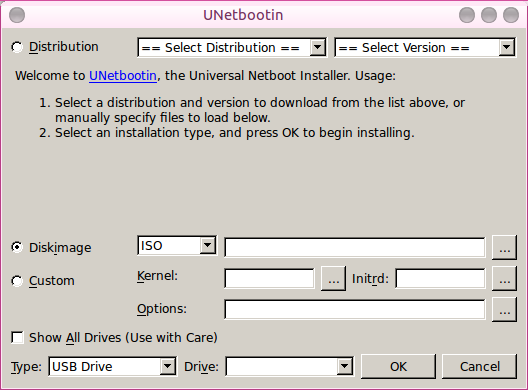
Mendowload Unetbootin dari ubuntu software center
unetbootin pada OS Ubuntu
  1. Paling mudah dengan menggunakan software "unetbootin". Software itu bisa di download di link di bawah nanti. Jika Saudara Noza sudah menggunakan linux ubuntu misalnya bisa langsung dicari di  Ubuntu software center. 
  2. Jika menggunakan linux anda perlu menginstall terlebih dahulu. Ketika mendownload di ubuntu software center anda sudah langsung menginstall.
  3. Kemudian buka aplikasi tersebut. Caranya jika komoputer anda ber-OS windows tinggal lakukkan double klik pada file exe-nya. Jika komputer anda menggunakan OS ubuntu misalnya, masuk aplikas, system tool, unetbootin, masukkan password.
  4. Klik radio button iso
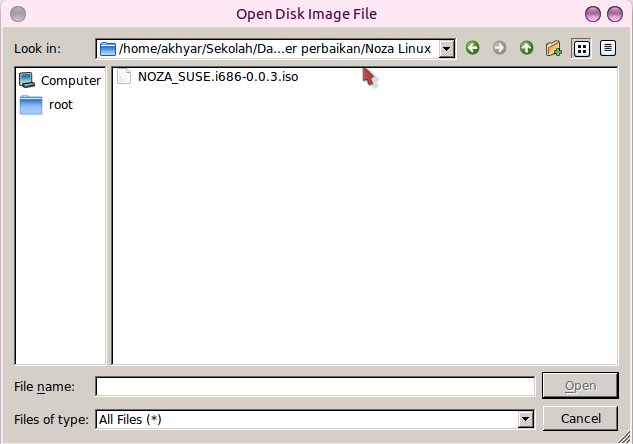
  5. kemudian temukkan dimana Saudara Noza menyimpan file iso.
  6. Kemudian tinggal mengkil OK
  7. Tunggu proses pembuatan
  8. Selesai... Sahabat Noza telah membuat startup linux dari Flashdisk.
unetbootin pada Windows

Memilih File Iso Linux (CD Image)


Klik link di atas untuk men-download unetbootin untuk windows. 


Selamat mencoba

Akhyar 

Monday, May 23, 2011

Game supaya lemas pikiran anda.. "Plant VS Zombies"


Kadang kita pusing luk lagi ngerjain tugas.. biat tetep fresh biasanya kita maen game.. Noza punya saran.. lebih baik maen game ini... Gamenya asik.. dan lagi lucu.. silahkan di download disini .. sudah dibuat gratis.. tenanga aja.. ahhahahahahah...

Klik disini ----> http://www.4shared.com/file/L9I_MlTW/Plants_vs_Zombies.html

By Akhyar

Tentang NOZA

Noza kami rintis sejak kelas satu di SMK kami yang tercinta, SMK N 3 Yogyakarta. Noza adalah usaha reparasi komputer panggilan dan perusahaan sotfware komputer baik Linux maupun Windows. Kami juga menerima panggilan untuk membuat jaringan LAN untuk membuat warnet. Di Noza kita juga bisa sharing masalah komputer. Kami melayani sharing untuk Linux dan Windows. Di Blogg ini juga akan ditampilkan macam - macam permasalahan yang akan terjadi di Linux maupun windows. 

Noza juga sedang mengembangkan linux. Kami sudah memiliki NOZA Suse. jika mau download kami akan segera menyediakan link untuk di download. Jika kawan - kawan mau , kawan - kawan bisa membantu kami untuk mengembangkan Oprating system kami.